

Papíron a KTC H27E8 már-már túl sokat ígér az áráért. 68,6 centiméteres képátló, 2560 × 1440 pixeles QHD felbontás, Fast IPS panel, natív 240 hertzes képfrissítés, overclockkal pedig akár 275 hertz. Mindezt olyan árszinten, ahol nem is olyan régen még a 144–180 hertzes QHD gamer monitorok között válogattunk. mi a trükk? Van trükk?

Nézd meg videós bemutatómat is!
Hamarosan!
- Mi ez?
- 68,6 centiméteres, QHD felbontású Fast IPS gamer monitor natív 240 hertzes képfrissítéssel.
- Mit tud?
- 240 hertzes képfrissítést, 270–275 hertzes overclockot, FreeSync és G-Sync kompatibilitást, HDR400 támogatást és teljesen állítható állványt kínál.
- Mibe kerül?
- A teszt forrásanyagaiban akciótól függően nagyjából 55–70 ezer forint körüli áron szerepelt.
- Kinek jó?
- PC-s játékosnak jó választás, aki QHD felbontást és magas képfrissítést szeretne jó ár/érték aránnyal.
Bevezető
Emlékszem, amikor a CRT monitorokat elkezdték leváltani a síjk kijelzők a legnagyobb baj az volt, hogy egész egyszerűen nem volt megfelelő teljesítményű PC a működtetésükhöz. Vagy, legalábbis nem volt megfizethető áron ilyen gép. A problémát az okozta, hogy korábban a CRT monitorok felbontása nagy vonalakban szabadon állítható volt, így egy gyenfébb gép esetén egyszerűen csak VGA nem pedig SVGA felbontáson játszottunk.

Aztán jöttek az új kijelzők, amik FHD felbontást tudtak. Se felette, se alatt nem volt normális képminőség, így nem volt más választásunk ezen a felbontáson kellett játszani. Bár az 1080p felbontás manapság már sokkal inkább az alja, mint a teteje az elérhető felbontásoknak, de a probléma lényegében semmit nem változott. Vagyis, egy lapos kijelzőn csak a natív felbontásán tudunk játszani. Persze a számítógépek erősödtek, de talán nem véletlen, hogy a mai napig rengeteg olyan monitor kapható, ami “csak” FHD felbontással rendelkezik.
Azok, akik egy kicsit erősebb géppel rendelkeznek viszont már feljebb lépnének, de azért normális sebességen futtatni fejlett grafikájú játékokat 4K-ban még mindig nem filléres kiadás. Emiatt én most azt gondolom, hogy egy asztali gamer géphez ez a 27 colos méret és felbontás és 2K felbontás az egyik legjobb kompromisszum. Főleg, hogy a Full HD ekkora képátlónál már nem különösebben részletes, a 4K viszont nemcsak drágább monitort, hanem, ahogy írtam sokkal komolyabb videokártyát is igényel, ha magas képfrissítést szeretnél. A QHD monitor tehát ebből a szempontból pont középen helyezkedik el.

A KTC H27E8 ráadásul nem csak a panellel próbál kitűnni. Teljesen állítható állványt, fejhallgató-tartót, két oldalsó árnyékolót, FreeSync és G-Sync kompatibilitást, beépített hangszórókat, HDR400 támogatást és egész komoly OSD-menüt is kapunk. Van azonban néhány olyan részlet, amelyet a 275 hertzes felirat alapján nem feltétlenül sejtenél.
A teszt alatt ezért nem az érdekelt, hogy papíron mit tud a KTC H27E8, hanem hogy a gyakorlatban mennyire jó gamer monitor, mennyire használható munkára, tényleg érdemes-e 275 hertzen járatni, és hol kellett kompromisszumot kötni az alacsony ár érdekében.
KTC H27E8 – visszafogott gamer monitor néhány szokatlan extrával
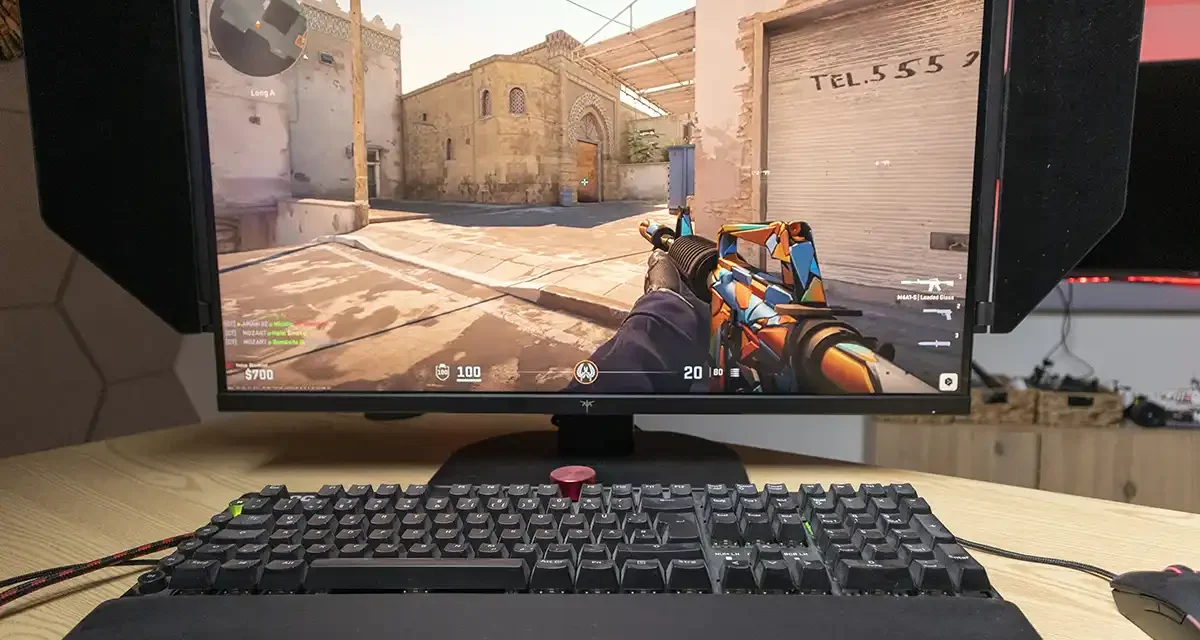
A KTC szerencsére nem próbált mindenáron „gamer” monitort csinálni villogó RGB-vel, hatalmas színes műanyag elemekkel és agresszív formákkal. Elölről a H27E8 inkább egy modern, vékony kávás monitor benyomását kelti. A készülék fekete, a kijelző három oldalán keskeny a keret, alul pedig csak egy visszafogott KTC logót találunk.

A hátoldalon már valamivel jobban látszik a játékos irány. A burkolat egyes részein karbonmintára emlékeztető textúrát használtak, az állványon pedig néhány piros részlet is megjelenik. RGB világítás nincs, amit egyáltalán nem hiányoltam. A készülékház nagyrészt műanyag, az állvány és a talp fontosabb teherviselő részei azonban fémből készültek. Összeszerelve a monitor kellően merev. Az asztalt vagy az egeret mozgatva csak kis mértékben remeg meg a panel, tehát ebből a szempontból egyértelműen jobb annál, mint amit egy olcsó monitortól elsőre várnék.

Az összeszerelés szerszám nélkül elvégezhető. Az állvány függőleges részét egy kézzel meghúzható csavarral rögzítheted a talphoz, magát a kijelzőt pedig egyszerűen bepattinthatod az állvány tartójába. Ha később monitorkar használata mellett döntesz, a hátoldalon szabványos 100 × 100 milliméteres VESA rögzítési pontot találsz, így ennek sem lesz akadálya.
Az állvány egyébként a KTC H27E8 egyik erőssége. A magasság nagyjából 150 milliméteres tartományban állítható. A panel előre körülbelül 5 fokkal, hátrafelé pedig 35 fokkal dönthető, oldalirányban körülbelül 60-60 fokkal fordítható. Álló helyzetbe is elforgathatod. A forgatás kifejezetten érdekes, mert az állvány talpán beosztást találunk, forgatás közben pedig jól hallható kattanásokkal jelzi az egyes pozíciókat. A függőleges állványrészen szintén vannak jelölések. Ha többször kell áthelyezned a monitort, ezek segítségével szinte pontosan vissza tudod állítani a korábbi pozíciót.

A függőleges elforgatás nem teljesen szimmetrikus: az egyik irányban nagyobb tartomány áll rendelkezésre egészen függőlegesig, a másik irányban inkább csak kerekítési hiba a forgathatóság. A gyakorlatban ettől még valóban álló monitor készíthető belőle, de látszik, hogy alapvetően vízszintes használatra tervezték. Ezen persze nem lepődhetünk meg, hiszen a függőleges orientáció semmiképp nem a gamerségnek, hanem sokkal inkább az irodai munkának tesz jót. Talán ez az egyik olyan képesség, ami bizonyítja, hogy a gamerség nem kizárólagos felhasználási módot jelent.

Az állvány tetején egy mutatós fém fogantyú található. Először inkább dizájnelemnek tűnt, de kiderült hogy meglepően praktikus. Ha gyakran pakolod az asztalt, LAN-partira viszed a gépet, vagy egyszerűen csak arrébb szeretnéd tenni a kijelzőt, nem kell a panelt vagy a kávát fogdosnod. Hátul egy kihajtható fejhallgató-tartót is kapunk. Nem különösebben nagy, egy vaskosabb fejhallgatónál már szűkös lehet, és személy szerint oldalra praktikusabbnak tartanám, de legalább nem kell külön tartót rakni az asztalra.

A legfeltűnőbb tartozék azonban a két oldalsó árnyékoló lap. Műanyagból készültek, belső oldaluk pedig rendkívül matt, puha, filcszerű bevonatot kapott. Feladatuk az oldalról érkező fény csökkentése, illetve valamennyire azt is megakadályozzák, hogy közvetlenül mellőled rálássanak a kijelzőre. Ha a függőlegesből forgatás az irodai használatot erősíti, akkor az árnyékoló pont az ellenkező irányba hat, vagyis a gamerség legfeltűnőbb jelzője. Az egyébként nem kérdés, hogy használat közben az oldalsó fényeket valamennyire tényleg kizárják, de csodát azért nem tesznek. Ha valódi árnyékoló burkolatot akart volna készíteni a KTC, felülre is kellett volna egy elem. Emiatt inkább érdekes extra, mint olyan tartozék, ami miatt ezt a monitort választanám. A belső anyag ráadásul könnyen összeszedi a port, és nem olyan egyszerű letörölni, mint a sima műanyagot.

A dobozban magán a monitoron és az állványon kívül DisplayPort kábel, külső tápegység, hálózati kábel, a két árnyékoló lap, kezelési útmutató, gyorsindítási útmutató és garanciális dokumentáció található. HDMI kábelt nem kapunk. Ez valójában elég beszédes, mert PC-n én is egyértelműen DisplayPorttal használnám. A monitor állvánnyal együtt 612,7 × 538,5 × 204,5 milliméteres, állvány nélkül 612,7 × 361,5 × 57,5 milliméter. Tömege állvánnyal 5,6 kilogramm. A teljes csomag 8 kilogramm, a doboz mérete 810 × 138 × 525 milliméter.
KTC H27E8 specifikációk – QHD, Fast IPS és 240 hertz az alap
Fussunk át gyorsan a száraz adatokon, hogy lássátok végre mit is tud pontosan a monitor!

A kijelző képátlója 68,6 centiméter, képaránya 16:9, natív felbontása pedig 2560 × 1440 pixel. Ez körülbelül 42,9 pixel/centiméteres képpontsűrűséget jelent, így normál asztali távolságból kifejezetten részletes a kép. A panel sík kialakítású Fast IPS. A forrásanyag szerint egy AUO M270DAN08.0 jelzésű AHVA panelről van szó. Az AHVA elnevezés ebben az esetben nem VA panelt jelent, hanem az IPS családba tartozó technológiát.
A natív képfrissítés 240 hertz. Az OSD-ben aktiválható overclock segítségével a Windowsban megjelenik a 275 hertzes lehetőség is. Ez azonban – ahogy később részletesebben is kitérek rá – nem feltétlenül az a beállítás, amit hosszú távon használnék. A gyártó 1 ezredmásodperces MPRT válaszidőt ad meg. Fontos, hogy ez nem azonos egy valódi 1 ezredmásodperces szürkéből szürkébe pixelátmenettel. Az MPRT mozgóképes válaszidő, amely a háttérvilágítás villogtatásával is javítható. A tényleges pixelválasz a méréseim alapján inkább 4,5–6 ezredmásodperc körül alakul a választott overdrive módtól függően.

A gyári tipikus fényerő 400 kandela/négyzetméter, a kontrasztarány pedig 1000:1. A látószög vízszintesen és függőlegesen egyaránt 178 fok. A panel natívan 8 bites, és 16,7 millió szín megjelenítésére képes. A KTC által megadott színtér-lefedettség 100 százalék sRGB, 95 százalék DCI-P3 és 93 százalék Adobe RGB. A színtér térfogata ennél nagyobb: 123 százalék sRGB, 96 százalék DCI-P3 és 103 százalék Adobe RGB. A gyártó Delta E < 2 színpontosságot ad meg.
Adaptive Sync támogatást is kapunk. AMD videokártyával FreeSync, Nvidia kártyával pedig G-Sync Compatible üzem használható. Ez nem hardveres G-Sync modul, hanem adaptív képfrissítésen alapuló kompatibilitás. A HDR400 támogatás szintén szerepel az adatlapban. Ez azonban egy hagyományos IPS panel helyi fényerő-szabályozás nélkül, ezért nem szabad mini LED vagy OLED kijelzőkhöz hasonló HDR-re számítani. Kapunk villódzásmentes háttérvilágítást és csökkentett kékfény-kibocsátású módot is, ami hosszabb munka vagy játék alatt lehet hasznos.
Csatlakozók
Hátul két HDMI 2.0 bemenetet találunk. QHD felbontáson ezekkel legfeljebb 144 hertzes képfrissítés használható. Melléjük két DisplayPort 1.4 csatlakozó került. Ezeken érhető el a natív 240 hertz, illetve az overclock mód aktiválása után a 270 vagy 275 hertz. Van egy 3,5 milliméteres analóg hangkimenet és egy USB 2.0 Type-A aljzat is. Utóbbi nem hagyományos USB-port: elsősorban firmware-frissítésre szolgál.

A tápegység külső, 12 voltos és legfeljebb 4 amperes kimenetet ad. A gyártó legfeljebb 48 watt tipikus fogyasztást tüntet fel, készenléti állapotban pedig 0,5 watt alatti értéket. KVM kapcsolót nem kapunk, és kép-a-képben, illetve osztott képernyős PIP/PBP funkció sincs. Több számítógépet csatlakoztathatsz egyszerre, de közöttük bemenetváltással kell kapcsolgatnod.
KTC H27E8 OSD – a beállítás
A monitor kezelését egy hátul elhelyezett joystickkal oldották meg, mellette pedig külön bekapcsológomb található. Ezt sokkal jobban szeretem annál a megoldásnál, ahol a joystick hosszú megnyomásával kell kikapcsolni a monitort. Az OSD jól átlátható. Állítható többek között a fényerő, kontraszt, élesség, telítettség, színhőmérséklet, az RGB csatornák, a kékfény-szűrés és a különböző előre beállított képprofilok. Az alap User mód mellett például játékra kihegyezett FPS profil is található.

A Game Assistant menüben célkeresztet, időzítőt és képfrissítési számlálót kapcsolhatsz a képernyőre. Ez utóbbi különösen jól jött a változó képfrissítés ellenőrzéséhez. Az Adaptive Sync gyárilag nem feltétlenül aktív, ezért ezt az első beállítás során érdemes ellenőrizni. Nvidia kártyánál az Nvidia vezérlőfelületén is engedélyeznem kellett a változó képfrissítést. Az overdrive öt fokozatban használható: kikapcsolt, Standard, Advanced, Ultra Fast és Dynamic mód áll rendelkezésre. A gyakorlatban nem az Ultra Fast adja a legjobb képet, mert a túl agresszív gyorsítás fordított ghostingot okozhat.
Az Advanced Settings menüben kapcsolható többek között az overclock, a HDR és a dinamikus kontraszt. Az OSD helye, átlátszósága és megjelenési ideje is módosítható, illetve a bekapcsolást jelző LED is letiltható. Több képarányt is választhatunk, beleértve a 4:3 módot, ami régebbi játékokhoz vagy emulációhoz jöhet jól. Magyar menü nincs. A KTC adatlapja szerint az MCC PC Client támogatott, vagyis PC-ről is elérhetők bizonyos monitorvezérlési lehetőségek, de a KTC H27E8 használatához erre nincs szükség. A lényeges funkciók mind elérhetők közvetlenül az OSD-ből.
KTC H27E8 a gyakorlatban – 240 hertz remek, 275 hertz már kevésbé egyértelmű

A legfontosabb tapasztalatom az volt, hogy a KTC H27E8 natív 240 hertzes üzemmódja önmagában bőven elég indok lehet a megvásárlására. Egy 60 vagy 75 hertzes monitor után már a Windows asztalon is látványos a különbség. Az egérmutató mozgása, az ablakok húzása és természetesen a játékok animációi is sokkal folyamatosabbnak tűnnek. Ez természetesen nem csak játékok alatt, hanem irodai munkánál is hozhat elég látványos különbséget, főleg, ha régebbi monitorról fogsz váltani.
144 hertzről 240 hertzre váltva természetesen már kisebb az ugrás, mint 60-ról 144-re, de gyors FPS játékokban még mindig egyértelműen észrevehető. CS2, Valorant és Fortnite alatt különösen jól érzi magát (utóbbi kettőt mások mondják, ezeket nem próbáltam) ez a gamer monitor. Gyors kamerafordítás közben is jól követhető marad a kép, és megfelelő overdrive-beállítással nem tapasztaltam zavaró utánhúzást.

A 275 hertzes OC ennél érdekesebb történet. Aktiválása után a monitor újraindul, majd a Windowsban kiválaszthatóvá válik a nagyobb képfrissítés. Nálam azonban 275 hertzen 8 bitről 6 bitre csökkent a választható színmélység. A homogén színátmeneteknél emiatt sávosodás is megjelenhet, elvben legalábbis, én ilyet nem tapasztaltam szerencsére. Az ennél sokkal fontosabb megfigyelés, hogy 270 hertznél az egyik konfigurációmban visszakaptam a teljes 8 bites színmélységet. Játék közben 240 és 270 hertz között ugyan nem volt drámai a különbség, de ha már rendelkezésre áll az overclock, a 270 hertz számomra logikusabb kompromisszum.
A 275 hertz ráadásul nem minden konfigurációval bizonyult teljesen stabilnak. Időnként képhibát láttam a kijelző alsó részén. 270 hertznél ez eltűnt. Más beállításnál viszont Adaptive Sync mellett a 270 hertz is tudott problémázni, és ilyenkor a natív 240 hertz jelentette a teljesen stabil megoldást. Emiatt én a 275 hertzet inkább extrának, semmint garantált napi üzemmódnak tekinteném. A forrásanyag több tesztkörében is a 240–270 hertzes tartomány bizonyult praktikusabbnak.

MOst mondanám, hogy ez rém szarul néz ki, meg elég vacakul hangzik, de az igazság az, hogy nem különösebben fájó a veszteség. A különbség 270 és 275 hertz között gyakorlatilag észrevehetetlen, de még 240 és 270 hertz között is sokkal kisebb, mint amire a számok alapján gondolnál. Szóval maradjunk annyiban, hogy a 275 Hz leginkább a marketing miatt fontos, de szerintem a 240 Hz miatt sem fogsz túl sokat sírni.
Overdrive és válaszidő
A gyártó 1 ezredmásodperces MPRT értékét érdemes fenntartásokkal kezelni. Méréssel Standard overdrive mellett nagyjából 5,42 ezredmásodperces válaszidőt kaptam magas képfrissítésen, Advanced módban pedig körülbelül 4,27 ezredmásodpercre csökkent ez az érték. Az Advanced azonban már láthatóan több overshootot termel bizonyos átmeneteknél. Az Ultra Fast ennél is agresszívebb, és szerintem már több problémát okoz, mint amennyit javít.

240 hertzen Standard módban körülbelül 6 ezredmásodperc körüli, Advanced módban nagyjából 5,17 ezredmásodperces eredményt mértem. Ez papíron messze van az 1 ezredmásodperctől, játék közben viszont teljesen rendben van. A 240–270 hertzes tartományban Standard vagy Advanced móddal kevés ghostingot tapasztaltam. 60–100 hertz környékén azonban már inkább kikapcsolnám az overdrive-ot, mert a nagyobb fokozatokon jelentősen megnőhet a fordított ghosting. Más mérési körben a Standard és Dynamic mód adott kiegyensúlyozott eredményt, ami jól mutatja, hogy nincs egyetlen tökéletes beállítás minden képfrissítéshez.

MPRT háttérvilágítás-villogtatás is van. Ettől elméletileg élesebb lesz a mozgókép, cserébe csökken a fényerő, nem használható együtt az Adaptive Sync funkcióval, és nálam jól látható strobe crosstalk, vagyis kettős képszerű utánhúzás jelentkezett. Én inkább a magas képfrissítést és a FreeSync/G-Sync működést választottam.
Képminőség és színek
A Fast IPS monitor alapvetően szép, élénk képet ad. Gyári állapotban valamivel telítettebb a kép, mint amit teljesen színhelyes munkához szeretnék, de általános használatra és játékra már így is kellemes, legalábbis a szemem szerette. Az sRGB mód pontosabb képet ad. A neten található mérések szerint 99,6 százalékos sRGB, 83,7 százalékos Adobe RGB és 88,5 százalékos DCI-P3 lefedettséget ad a monitor. Ezeket sajnos én nem tudom mérni, így a neten található tesztekre tudok csak hagyatkozni. Ugyancsak ezen mérések szerint 84 százalék körüli Adobe RGB és 89 százalék körüli DCI-P3, illetve 93,1 százalékos Adobe RGB és 94,3 százalékos DCI-P3 eredményeket adtak.

Nem az elérhető csúcs, de rossznak semmiképp sem mondanám, már csak azért sem mert az eltérésekben a különböző profilok és mérési beállítások is szerepet játszanak, ezért inkább az a lényeges, hogy az sRGB lefedettség gyakorlatilag teljes, a szélesebb színterek lefedése pedig egy gamer monitorhoz képest kimondottan jó. További mérések szerint az sRGB profilban 0,74 körüli átlagos Delta E értéket is mértek, más mérésnél pedig 1 alatti eredményt kaptak a teszterek. Ez már bőven elég ahhoz, hogy hobbi képszerkesztéshez, videóvágáshoz vagy tartalomgyártáshoz is használható legyen.
A gyári színhőmérséklet valamivel hidegebb az ideálisnál. Az alap preset körülbelül 7300 kelvin, a Normal beállítás közel 7870 kelvin, míg a Cool mód már majdnem 10 000 kelvin. A Warm beállítás nálam nagyjából 6800 kelvin környékére hozta a fehérpontot, ezért általános használatra ezt választottam.
Fényerő és kontraszt
Továbbra is a neten fellelhető adatokat adom, de remélem ez is segít nektek. Szóval, a gyártó 400 kandela/négyzetmétert ígér, ezt a panel úgy tűnik nemcsak teljesítette, hanem egyes méréseknél meg is haladta. Mértek körülbelül 411 kandela/négyzetméteres átlagot és 430 kandela/négyzetméter körüli középső csúcsértéket, egy másik mérésben pedig a maximum közel 448 kandela/négyzetméter volt az adat. Ha ez igaz, akkor az mindenképpen elmondható, hogy a monitor tudása világos szobában is elegendő. A matt kijelzőbevonat szintén sokat segít, mert nem tükörként veri vissza az ablakot vagy a lámpákat.

A kontraszt ezzel szemben tipikus IPS. Nagyjából 1000:1–1200:1 körüli értékeket kapunk, ami nappali használat közben teljesen rendben van, de sötét szobában már látszik, hogy a fekete inkább nagyon sötét szürke. Ezt viszont szemre én is meg tudom erősíteni. Azért jó tudni, hogy ez leginkább OLED vagy jó mini LED monitor után lesz feltűnő, amúgy bőven megbarátkoztam vele. Az is tény, hogy egy korábbi TN vagy átlagos IPS monitorhoz képest viszont egyáltalán nem rossz, sőt!.
IPS glow, háttérvilágítás és homogenitás

Az én példányomnál nem találtam hibás vagy beragadt pixelt. A háttérvilágítás beszűrődése is minimális volt. Sötét képen megfigyelhető némi IPS glow, de normál használat közben ez nem zavart. Sok éves tapasztalatom, hogy fényképezőgépen sokkal durvábbnak látszik ez a jelenség, mint szabad szemmel. Ezt külön kiemelném, mert egy hosszú expozíciós fotóból nem érdemes megítélni egy IPS monitor feketéjét, ha teszteket nézegettek.
A paneluniformitás nem volt minden mérési ponton tökéletes. A kijelző szélei valamivel sötétebbek lehetnek a középső résznél, és egy tesztkörben enyhe felső cloudingot is láttam. Ez azonban játék vagy általános munka közben nem volt feltűnő.
HDR400 – működik, de ne ezért vedd meg

A HDR volt az egyik olyan funkció, amelyet gyorsan visszakapcsoltam SDR-re. Nam arról van szó, hogy a KTC H27E8 nem ismeri fel és jeleníti meg a HDR tartalmat, ezzel nincs gond. Viszont nincs local dimming, a kontraszt körülbelül 1000:1, a maximális fényerő pedig 400–450 kandela/négyzetméter körül mozog. Ettől még, mindenki beláthatja nem lesz valódi HDR élmény. Világos részeken tud valamennyit javítani a megjelenítésen, de a sötét jelenetek feketéje nem lesz mélyebb. PC-n nekem SDR módban összességében szebb és kiegyensúlyozottabb volt a kép, konzolon meg nem próbáltam.
Munka a KTC H27E8 monitorral
Nem csak játékra használtam. Photoshop, videóvágás, böngészés és általános irodai munka alatt is jól teljesített. A 2560 × 1440 pixeles felbontás 68,6 centiméteren jó munkaterületet ad, miközben a szöveg még nagyítás nélkül is éles. Full HD után ezen a méreten nagyon látványos lehet a különbség, de én 4K-ról léptem vissza, így a felbontás számomra inkább zavaró volt.

Professzionális színkorrekcióhoz természetesen inkább erre tervezett kijelzőt választanék, de webes grafikákhoz, videóvágáshoz, fotókhoz és általános tartalomgyártáshoz a KTC H27E8 bőven használható, különösen kalibrálás után.
PC, konzol és a csatlakozók
PC-hez DisplayPort 1.4-et használnék. Pont. HDMI 2.0-n QHD felbontás mellett 144 hertz a felső határ, tehát a monitor legnagyobb előnyének jelentős részét elveszíted. Nem véletlenül DisplayPort kábelt ad a KTC a dobozban. Konzolon persze ez kevésbé probléma. 2560 × 1440 pixeles 120 hertzes mód használható, ami PlayStation 5 vagy Xbox mellé már teljesen megfelelő. Nekem mondjuk egyik sincs, így ez inkább okoskodás részemről, mint valódi tapasztalat.
Beépített hangszórók

A specifikációk alapján nem mindenhol egyértelmű, de a monitorban ténylegesen vannak hangszórók. Minőségük azonban pontosan olyan, amilyet egy olcsó gamer monitor beépített hangjától vártam. Rendszerhangokra, egy gyors YouTube videóra vagy szükségmegoldásnak megfelelnek. Zenére, filmre vagy játékra már egy olcsó külső hangfal vagy fejhallgató is sokkal jobb. Én inkább úgy tekintenék rájuk, mint egy hasznos tartalékra.
Fogyasztás
Játék közben körülbelül 37 watt fogyasztást mértem az aljzatnál, tehát a gyári legfeljebb 48 wattos érték alatt maradt. Készenléti állapotban 0,5 watt alá csökkent a fogyasztás, a fizikai kikapcsológombbal pedig gyakorlatilag 0 wattot mértem.
KTC H27E8 – 275 hertz helyett inkább egy nagyon jó 240 hertzes monitorként nézd
Megpróbáltam mindenre kitérni, remélem nem maradt ki semmi az előző bekezdésből. Ha így van, akkor itt az ideje a konklúziók levonásának!
A fent leírtakból szerintem világosan kiolvasható volt, hogy a KTC H27E8 szerintem akkor a legjobb, ha nem a dobozra írt 275 hertz alapján ítéled meg, főleg nem ezen a frissítésen kívánod használni. Natív 240 hertzen ez egy gyors, stabil, kellemes képű QHD gamer monitor, megfelelő válaszidővel, jó színekkel és a kategóriájában kifejezetten erős ergonómiával. A 270 hertzes OC szintén jól használható lehet, és úgy tűnik megfelelő konfigurációban megmaradhat a 8 bites színmélység is. A 275 hertz viszont nálam már túl sok kompromisszumot hozott az elhanyagolható 5 hertzes pluszért. Ha ehhez 6 bitre csökken a színmélység vagy képhiba jelenik meg, számomra eldőlt a kérdés.

A HDR-t szintén nem tekinteném vásárlási érvnek. A HDR400 felirat jól mutat a specifikációs listában (pont mint a 275 Hz), de local dimming és komolyabb kontraszt nélkül ez nem valódi HDR monitor. Sokkal fontosabb, hogy SDR-ben jó a fényereje, kellemesek a színei, alacsony a ghosting, és FreeSync vagy G-Sync Compatible módban nagyon folyamatos játékot kapunk.
Az állvány viszont valódi érték. Ebben az árkategóriában nem magától értetődő a 150 milliméteres magasságállítás, a döntés, az oldalirányú forgatás, a pivot (függőleges) mód, a VESA támogatás, a fejhallgató-tartó és még a pozíciójelölések is. A két oldalsó árnyékoló inkább érdekes extra, mint létfontosságú tartozék, de, ha akarod leveheted vagy fel sem kell rakni, nem kötelező használni.

A KTC H27E8 ára a mostani akcióban mindössze 53 200 forint, ennyi pénzért pedig szerintem ez a monitor kifejezetten erős vétel. A konkurens gyártók jellemzően 60-70 ezer forint között adják ezt a tudást, így, ha elsősorban PC-n játszol, nehezen találok benne olyan hibát, amely miatt lebeszélnélek róla.
Vásárlás az alábbi hivatkozásra kattintva:
KTC H27E8 gamer monitor
KTC H27E8 – kérdések és válaszok
1. Mekkora a KTC H27E8 kijelzője?
A monitor képátlója 68,6 centiméter, képaránya 16:9.
2. Milyen felbontású a KTC H27E8?
A natív felbontása 2560 × 1440 pixel, vagyis QHD.
3. Tényleg tud 275 hertzet a KTC H27E8?
Igen, overclock módban elérhető a 275 hertz, de nálam ekkor 6 bitre csökkent a színmélység, és bizonyos konfigurációkban képhibát is tapasztaltam, ezért inkább 240 vagy 270 hertzen használnám.
4. Milyen panel van a KTC H27E8 monitorban?
Fast IPS, illetve AHVA technológiájú panelt használ, amely gyors válaszidőt, jó színeket és széles betekintési szöget kínál.
5. Használható G-Sync és FreeSync technológiával?
Igen. AMD FreeSync és Nvidia G-Sync Compatible működés egyaránt rendelkezésre áll DisplayPort használata mellett.
6. Jó a KTC H27E8 HDR megjelenítése?
A HDR400 támogatott, de local dimming nélkül a HDR hatása korlátozott. Én PC-n inkább SDR-ben használtam.
7. Használható munkára is a KTC H27E8?
Igen. A QHD felbontás, a teljes sRGB lefedettség és a jó színpontosság miatt általános grafikai munkára, fotószerkesztésre és videóvágásra is megfelelő, bár professzionális színkorrekcióra vannak jobb monitorok.
8. HDMI-vel is használható 240 hertzen?
Nem. QHD felbontás mellett a HDMI 2.0 bemenet maximum 144 hertzet támogat. 240 vagy 270–275 hertzhez DisplayPort 1.4 szükséges.
9. Van hangszóró a KTC H27E8 monitorban?
Igen, beépített hangszórókat is kapott, de ezek inkább szükségmegoldásként használhatók.
10. Kinek ajánlanám a KTC H27E8 monitort?
Elsősorban PC-s játékosnak, aki QHD felbontást, magas képfrissítést és jó képminőséget szeretne viszonylag kedvező áron, de munkára is használná ugyanazt a monitort.